Domain personal-data.de kaufen?
Wir ziehen mit dem Projekt
personal-data.de um.
Sind Sie am Kauf der Domain
personal-data.de interessiert?
domain@kv-gmbh.de · 0541-91531010
Domain personal-data.de kaufen?
Wo finde ich das Startmenü?
Das Startmenü ist normalerweise auf einem Windows-Computer zu finden. Um es zu öffnen, klicken Sie auf das Windows-Symbol in der unteren linken Ecke des Bildschirms. Alternativ können Sie die Windows-Taste auf Ihrer Tastatur drücken, um das Startmenü zu öffnen. Dort finden Sie eine Liste von Programmen, Einstellungen und Funktionen, die auf Ihrem Computer verfügbar sind. Sie können auch nach bestimmten Anwendungen suchen, indem Sie den Namen in das Suchfeld eingeben, das im Startmenü angezeigt wird. Wenn Sie das Startmenü nicht finden können, könnte es sein, dass es ausgeblendet oder deaktiviert wurde. In diesem Fall können Sie versuchen, es über die Einstellungen oder die Taskleiste wiederherzustellen. **
Wo ist das Startmenü gespeichert?
Das Startmenü in Windows ist in der Regel im Verzeichnis "C:\ProgramData\Microsoft\Windows\Start Menu" gespeichert. Hier werden die Verknüpfungen zu den installierten Programmen und Apps abgelegt. Zudem gibt es auch ein Benutzer-spezifisches Startmenü, das unter "C:\Users\Benutzername\AppData\Roaming\Microsoft\Windows\Start Menu" zu finden ist. Das Startmenü kann auch über die Einstellungen von Windows 10 angepasst werden, indem man auf "Start" klickt und dann auf "Einstellungen" geht. Von dort aus kann man die Kacheln und Symbole im Startmenü nach Belieben anpassen. **


Ähnliche Suchbegriffe für Startmenü
Top-Angebote
Produkte zum Begriff Startmenü:
-
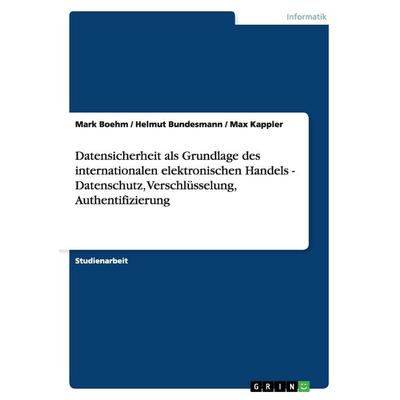
Datensicherheit als Grundlage des internationalen elektronischen Handels - Datenschutz, Verschlüsselung, Authentifizierung, Taschenbuch von MarkDatensicherheit Als Grundlage Des Internationalen Elektronischen Handels - Datenschutz, Verschlüsselung, Authentifizierung, Taschenbuch Von Mark Boehm,max Kappler,helmut Bundesmann, Grin, 978-3-656-34062-1, Seitenanzahl: 7642,95 €*Versand: 0,00 €Sichere Weiterleitung zum Anbieter
-
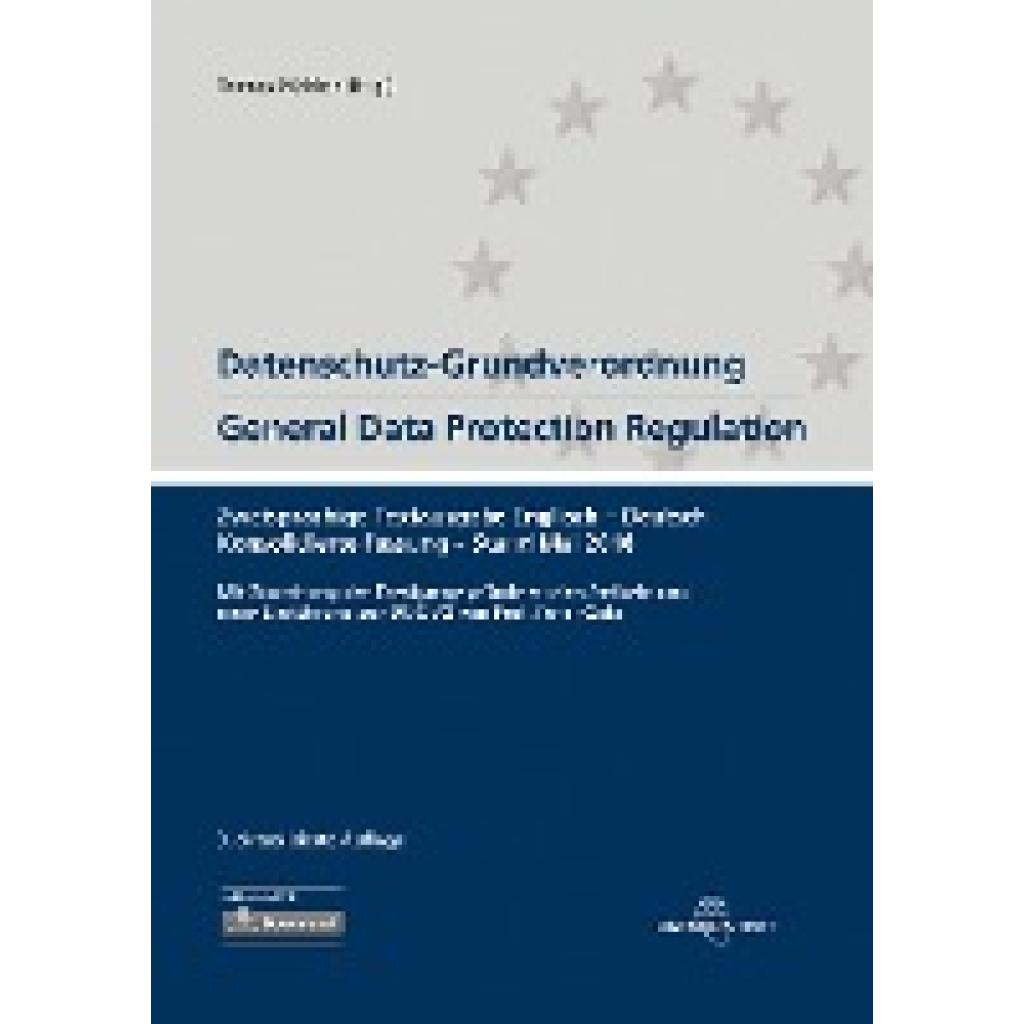
Müthlein, Thomas: Datenschutz-Grundverordnung General Data Protection RegulationDatenschutz-Grundverordnung General Data Protection Regulation , Bereits in 3. Auflage lieferbar! Die EU-Datenschutz-Grundverordnung mit ihren 99 Artikeln und 173 Erwägungsgründen ist deutlich umfangreicher als das Bundesdatenschutzgesetz. Zahlreiche Übersetzungs- und Redaktionsfehler erschweren die Textarbeit. Mit dieser Textausgabe haben Sie das Original in Deutsch und Englisch immer griffbereit. Ihre Vorteile: ¿ Originaltext der DS-GVO in der konsolidierten Fassung Stand Mai 2018 ¿ Gegenüberstellung der englischen und deutschen Fassung, da für die Textauslegung die englische Fassung verbindlich ist ¿ inhaltliche Zuordnung der Erwägungsgründe zu den Artikeln ¿ handliche Textausgabe im Taschenformat Inklusive E-Book (PDF) zum Download , Offroad-Leuchten > Zusatzbeleuchtung , Auflage: 3., aktualisierte Auflage, Erscheinungsjahr: 202001, Produktform: Kassette, Inhalt/Anzahl: 1, Inhalt/Anzahl: 1, Autoren: Müthlein, Thomas, Auflage: 18003, Auflage/Ausgabe: 3., aktualisierte Auflage, Seitenzahl/Blattzahl: 245, Abbildungen: inkl. PDF, Fachschema: Datenschutzrecht~International (Recht)~Internationales Recht, Warengruppe: HC/Internationales und ausländ. Recht, Fachkategorie: Internationales Recht, Thema: Verstehen, Text Sprache: eng ger, Sender’s product category: BUNDLE, Verlag: Datakontext Fachverlag G, Verlag: Datakontext Fachverlag G, Verlag: DATAKONTEXT, Länge: 211, Breite: 152, Höhe: 15, Gewicht: 329, Produktform: Kartoniert, Genre: Sozialwissenschaften/Recht/Wirtschaft, Genre: Sozialwissenschaften/Recht/Wirtschaft, Beinhaltet: B0000034270001 V13603-9783895778377-1 B0000034270002 V13603-9783895778377-2, Vorgänger EAN: 9783895777950 9783895777813, Herkunftsland: DEUTSCHLAND (DE), Katalog: deutschsprachige Titel, Katalog: Gesamtkatalog, Katalog: Internationale Lagertitel, Katalog: Lagerartikel, Book on Demand, ausgew. Medienartikel, Relevanz: 0004, Tendenz: -1, Unterkatalog: AK, Unterkatalog: Bücher, Unterkatalog: Hardcover, Unterkatalog: Lagerartikel,24,99 €*Versand: 0,00 €Sichere Weiterleitung zum Anbieter
-
MiniTool Power Data Recovery PersonalMiniTool Power Data Recovery 12 im Test: Was die Datenrettungssoftware im Alltag wirklich leistet Mit MiniTool Power Data Recovery richtet sich die Software an Anwender, die versehentlich gelöschte oder verlorene Dateien von Festplatten, SSDs, USB-Sticks oder Speicherkarten wiederherstellen möchten. Genau das macht das Programm für viele Nutzer zunächst interessant. Denn Datenverlust gehört zu den Problemen, die selten geplant auftreten und im Ernstfall schnell kritisch werden. Ob versehentlich gelöschte Dokumente, formatierte USB-Sticks, beschädigte Partitionen oder Dateien nach einem Systemabsturz ? in solchen Situationen zählt vor allem, wie zuverlässig und einfach eine Wiederherstellungssoftware tatsächlich arbeitet. Gerade bei Datenrettung ist die Erwartungshaltung hoch. Nutzer wünschen sich eine Lösung, die verlorene Dateien schnell erkennt, möglichst vollständig wiederherstellt...89,99 €*Versand: 0,00 €Sichere Weiterleitung zum Anbieter
-
Wondershare Dr.Fone Datenlöschung (Android)Wondershare Datenlöschung (Android) 13 Haben Sie sich jemals gefragt, wie man alle Daten von einem Android-Gerät sicher und vollständig löschen kann? Wondershare Dr.Fone bietet eine zuverlässige Lösung für dieses oft übersehene Problem. In einer Zeit, in der der Schutz persönlicher Informationen immer wichtiger wird, ist es entscheidend zu wissen, wie man Daten auf Smartphones gründlich entfernt. Dr.Fone hat sich als vertrauenswürdiges Werkzeug erwiesen, um diese Aufgabe effektiv zu erledigen. In diesem Artikel zeigen wir Ihnen Schritt für Schritt, wie Sie Dr.Fone nutzen können, um eine komplette Datenlöschung auf Ihrem Android-Gerät durchzuführen. Wir behandeln die notwendigen Vorbereitungen, führen Sie durch den Löschvorgang und erklären, wie Sie überprüfen können, ob alle Daten wirklich verschwunden sind. Ob Sie Ihr altes Handy verkaufen, verschenken oder einfach einen Neuanfang ma...19,99 €*Versand: 0,00 €Sichere Weiterleitung zum Anbieter

-
Wie gelange ich ins Startmenü?
Um ins Startmenü zu gelangen, klicken Sie auf das Windows-Symbol in der unteren linken Ecke des Bildschirms oder drücken Sie die Windows-Taste auf Ihrer Tastatur. Alternativ können Sie auch die Tastenkombination "Windows-Taste + R" verwenden und dann "start" eingeben, um das Startmenü zu öffnen. **
-
Stecke ich im Startmenü fest?
Es ist möglich, dass du im Startmenü feststeckst, wenn du Schwierigkeiten hast, das Menü zu verlassen oder auf andere Programme oder Funktionen zuzugreifen. Möglicherweise liegt ein technisches Problem vor, das eine Neustart des Systems erfordert, um das Problem zu beheben. Es könnte auch hilfreich sein, die Einstellungen des Startmenüs zu überprüfen, um sicherzustellen, dass alles korrekt konfiguriert ist. **
-
Wie kann ich das Startmenü ändern?
Um das Startmenü in Windows zu ändern, klicke mit der rechten Maustaste auf die Taskleiste und wähle "Einstellungen". Dort findest du die Option "Personalisierung", wo du das Startmenü anpassen kannst. Du kannst die Größe der Kacheln ändern, Gruppen erstellen oder entfernen und die Anordnung der Kacheln anpassen. Es gibt auch die Möglichkeit, das Startmenü im Vollbildmodus anzuzeigen oder die Farbe anzupassen. Hast du schon einmal versucht, das Startmenü nach deinen Wünschen anzupassen? **
-
Was ist das Startmenü Windows 7?
Was ist das Startmenü Windows 7? Das Startmenü in Windows 7 ist ein zentrales Navigationswerkzeug, das es Benutzern ermöglicht, Programme, Dateien und Einstellungen auf ihrem Computer schnell und einfach zu finden. Es befindet sich in der linken unteren Ecke des Bildschirms und kann durch Klicken auf die Schaltfläche "Start" geöffnet werden. Im Startmenü können Benutzer auf häufig verwendete Programme zugreifen, nach Dateien suchen, Systemeinstellungen ändern und auf andere Funktionen wie den Geräte-Manager und die Systemsteuerung zugreifen. Es ist ein wichtiger Bestandteil der Benutzeroberfläche von Windows 7 und erleichtert die Navigation und Verwaltung des Computers für Benutzer. **

Was ist das Startmenü Windows 10?
Das Startmenü in Windows 10 ist ein zentrales Element des Betriebssystems, das es Benutzern ermöglicht, auf Programme, Dateien und Einstellungen zuzugreifen. Es befindet sich in der linken unteren Ecke des Bildschirms und kann durch Klicken auf das Windows-Symbol geöffnet werden. Das Startmenü enthält eine Liste von installierten Anwendungen sowie Verknüpfungen zu häufig verwendeten Ordnern wie Dokumente, Bilder und Einstellungen. Benutzer können das Startmenü auch anpassen, indem sie Kacheln hinzufügen, entfernen oder neu anordnen, um ihren persönlichen Bedürfnissen gerecht zu werden. **
Wie komme ich in das Startmenü?
Um in das Startmenü zu gelangen, musst du zuerst auf das Windows-Symbol in der unteren linken Ecke deines Bildschirms klicken. Alternativ kannst du auch die Windows-Taste auf deiner Tastatur drücken. Dadurch öffnet sich das Startmenü, in dem du verschiedene Apps, Programme und Einstellungen finden kannst. Von hier aus kannst du auch die Suche verwenden, um gezielt nach bestimmten Anwendungen oder Dateien zu suchen. Wenn du das Startmenü personalisieren möchtest, kannst du mit der rechten Maustaste auf das Windows-Symbol klicken und "Anpassen" auswählen. **
Top-Angebote
Produkte zum Begriff Startmenü:
-
Datensicherheit als Grundlage des internationalen elektronischen Handels - Datenschutz, Verschlüsselung, Authentifizierung, Taschenbuch von MarkDatensicherheit Als Grundlage Des Internationalen Elektronischen Handels - Datenschutz, Verschlüsselung, Authentifizierung, Taschenbuch Von Mark Boehm,max Kappler,helmut Bundesmann, Grin, 978-3-656-34062-1, Seitenanzahl: 7642,95 €*Versand: 0,00 €Sichere Weiterleitung zum Anbieter
-
Müthlein, Thomas: Datenschutz-Grundverordnung General Data Protection RegulationDatenschutz-Grundverordnung General Data Protection Regulation , Bereits in 3. Auflage lieferbar! Die EU-Datenschutz-Grundverordnung mit ihren 99 Artikeln und 173 Erwägungsgründen ist deutlich umfangreicher als das Bundesdatenschutzgesetz. Zahlreiche Übersetzungs- und Redaktionsfehler erschweren die Textarbeit. Mit dieser Textausgabe haben Sie das Original in Deutsch und Englisch immer griffbereit. Ihre Vorteile: ¿ Originaltext der DS-GVO in der konsolidierten Fassung Stand Mai 2018 ¿ Gegenüberstellung der englischen und deutschen Fassung, da für die Textauslegung die englische Fassung verbindlich ist ¿ inhaltliche Zuordnung der Erwägungsgründe zu den Artikeln ¿ handliche Textausgabe im Taschenformat Inklusive E-Book (PDF) zum Download , Offroad-Leuchten > Zusatzbeleuchtung , Auflage: 3., aktualisierte Auflage, Erscheinungsjahr: 202001, Produktform: Kassette, Inhalt/Anzahl: 1, Inhalt/Anzahl: 1, Autoren: Müthlein, Thomas, Auflage: 18003, Auflage/Ausgabe: 3., aktualisierte Auflage, Seitenzahl/Blattzahl: 245, Abbildungen: inkl. PDF, Fachschema: Datenschutzrecht~International (Recht)~Internationales Recht, Warengruppe: HC/Internationales und ausländ. Recht, Fachkategorie: Internationales Recht, Thema: Verstehen, Text Sprache: eng ger, Sender’s product category: BUNDLE, Verlag: Datakontext Fachverlag G, Verlag: Datakontext Fachverlag G, Verlag: DATAKONTEXT, Länge: 211, Breite: 152, Höhe: 15, Gewicht: 329, Produktform: Kartoniert, Genre: Sozialwissenschaften/Recht/Wirtschaft, Genre: Sozialwissenschaften/Recht/Wirtschaft, Beinhaltet: B0000034270001 V13603-9783895778377-1 B0000034270002 V13603-9783895778377-2, Vorgänger EAN: 9783895777950 9783895777813, Herkunftsland: DEUTSCHLAND (DE), Katalog: deutschsprachige Titel, Katalog: Gesamtkatalog, Katalog: Internationale Lagertitel, Katalog: Lagerartikel, Book on Demand, ausgew. Medienartikel, Relevanz: 0004, Tendenz: -1, Unterkatalog: AK, Unterkatalog: Bücher, Unterkatalog: Hardcover, Unterkatalog: Lagerartikel,24,99 €*Versand: 0,00 €Sichere Weiterleitung zum Anbieter
-
Wo finde ich das Startmenü?
Das Startmenü ist normalerweise auf einem Windows-Computer zu finden. Um es zu öffnen, klicken Sie auf das Windows-Symbol in der unteren linken Ecke des Bildschirms. Alternativ können Sie die Windows-Taste auf Ihrer Tastatur drücken, um das Startmenü zu öffnen. Dort finden Sie eine Liste von Programmen, Einstellungen und Funktionen, die auf Ihrem Computer verfügbar sind. Sie können auch nach bestimmten Anwendungen suchen, indem Sie den Namen in das Suchfeld eingeben, das im Startmenü angezeigt wird. Wenn Sie das Startmenü nicht finden können, könnte es sein, dass es ausgeblendet oder deaktiviert wurde. In diesem Fall können Sie versuchen, es über die Einstellungen oder die Taskleiste wiederherzustellen. **
-
Wo ist das Startmenü gespeichert?
Das Startmenü in Windows ist in der Regel im Verzeichnis "C:\ProgramData\Microsoft\Windows\Start Menu" gespeichert. Hier werden die Verknüpfungen zu den installierten Programmen und Apps abgelegt. Zudem gibt es auch ein Benutzer-spezifisches Startmenü, das unter "C:\Users\Benutzername\AppData\Roaming\Microsoft\Windows\Start Menu" zu finden ist. Das Startmenü kann auch über die Einstellungen von Windows 10 angepasst werden, indem man auf "Start" klickt und dann auf "Einstellungen" geht. Von dort aus kann man die Kacheln und Symbole im Startmenü nach Belieben anpassen. **
-
Wie gelange ich ins Startmenü?
Um ins Startmenü zu gelangen, klicken Sie auf das Windows-Symbol in der unteren linken Ecke des Bildschirms oder drücken Sie die Windows-Taste auf Ihrer Tastatur. Alternativ können Sie auch die Tastenkombination "Windows-Taste + R" verwenden und dann "start" eingeben, um das Startmenü zu öffnen. **
-
Stecke ich im Startmenü fest?
Es ist möglich, dass du im Startmenü feststeckst, wenn du Schwierigkeiten hast, das Menü zu verlassen oder auf andere Programme oder Funktionen zuzugreifen. Möglicherweise liegt ein technisches Problem vor, das eine Neustart des Systems erfordert, um das Problem zu beheben. Es könnte auch hilfreich sein, die Einstellungen des Startmenüs zu überprüfen, um sicherzustellen, dass alles korrekt konfiguriert ist. **
Ähnliche Suchbegriffe für Startmenü
-
MiniTool Power Data Recovery PersonalMiniTool Power Data Recovery 12 im Test: Was die Datenrettungssoftware im Alltag wirklich leistet Mit MiniTool Power Data Recovery richtet sich die Software an Anwender, die versehentlich gelöschte oder verlorene Dateien von Festplatten, SSDs, USB-Sticks oder Speicherkarten wiederherstellen möchten. Genau das macht das Programm für viele Nutzer zunächst interessant. Denn Datenverlust gehört zu den Problemen, die selten geplant auftreten und im Ernstfall schnell kritisch werden. Ob versehentlich gelöschte Dokumente, formatierte USB-Sticks, beschädigte Partitionen oder Dateien nach einem Systemabsturz ? in solchen Situationen zählt vor allem, wie zuverlässig und einfach eine Wiederherstellungssoftware tatsächlich arbeitet. Gerade bei Datenrettung ist die Erwartungshaltung hoch. Nutzer wünschen sich eine Lösung, die verlorene Dateien schnell erkennt, möglichst vollständig wiederherstellt...89,99 €*Versand: 0,00 €Sichere Weiterleitung zum Anbieter
-
Wondershare Dr.Fone Datenlöschung (Android)Wondershare Datenlöschung (Android) 13 Haben Sie sich jemals gefragt, wie man alle Daten von einem Android-Gerät sicher und vollständig löschen kann? Wondershare Dr.Fone bietet eine zuverlässige Lösung für dieses oft übersehene Problem. In einer Zeit, in der der Schutz persönlicher Informationen immer wichtiger wird, ist es entscheidend zu wissen, wie man Daten auf Smartphones gründlich entfernt. Dr.Fone hat sich als vertrauenswürdiges Werkzeug erwiesen, um diese Aufgabe effektiv zu erledigen. In diesem Artikel zeigen wir Ihnen Schritt für Schritt, wie Sie Dr.Fone nutzen können, um eine komplette Datenlöschung auf Ihrem Android-Gerät durchzuführen. Wir behandeln die notwendigen Vorbereitungen, führen Sie durch den Löschvorgang und erklären, wie Sie überprüfen können, ob alle Daten wirklich verschwunden sind. Ob Sie Ihr altes Handy verkaufen, verschenken oder einfach einen Neuanfang ma...19,99 €*Versand: 0,00 €Sichere Weiterleitung zum Anbieter
-
Wondershare Dr.Fone Datenlöschung (iOS)Datenlöschung auf iOS mit Dr.Fone 13 : Ihre komplette Anleitung In der digitalen Ära hat die Datensicherheit auf mobilen Geräten eine immer größere Bedeutung. Dr.Fone , eine leistungsstarke Software von Wondershare, bietet eine Lösung für iOS-Nutzer, um ihre persönlichen Daten effektiv zu löschen. Diese Anwendung ermöglicht es, vertrauliche Informationen wie Fotos, Kontakte und Nachrichten dauerhaft von iPhones und iPads zu entfernen, was den Datenschutz erheblich verbessert. Dieser Artikel gibt einen umfassenden Überblick über Dr.Fone und seine Funktionen zur Datenlöschung. Er enthält eine detaillierte Schritt-für-Schritt-Anleitung, um die Software zu nutzen, und beleuchtet wichtige Aspekte des Datenschutzes. Zudem werden die Vorteile dieser PC-Software für die sichere Verwaltung persönlicher Daten auf iOS-Geräten erläutert, einschließlich der Option, eine Sicherung zu erstellen, bev...25,95 €*Versand: 0,00 €Sichere Weiterleitung zum Anbieter
-
MiniTool Power Data Recovery Personal UltimateMiniTool Power Data Recovery Personal Ultimate: Ihre umfassende Datenrettungslösung MiniTool Power Data Recovery Personal Ultimate 12: Ihre umfassende Datenrettungslösung MiniTool Power Data Recovery Personal Ultimate ist eine leistungsstarke Software zur Wiederherstellung verlorener oder gelöschter Daten von verschiedenen Speichermedien. Mit fortschrittlichen Wiederherstellungsalgorithmen und einer intuitiven Benutzeroberfläche bietet sie eine effektive Lösung für den persönlichen und professionellen Gebrauch. Egal ob versehentliches Löschen, Festplattenfehler oder Systemabsturz ? MiniTool Power Data Recovery hilft Ihnen, Ihre wichtigen Dateien von Festplatten, SSDs, USB-Laufwerken, Speicherkarten und mehr wiederherzustellen. Hauptfunktionen von MiniTool Power Data Recovery Personal Ultimate 1. Wiederherstellung gelöschter Dateien Verlorene oder versehentlich gelöschte Dateien können...129,99 €*Versand: 0,00 €Sichere Weiterleitung zum Anbieter
-
Wie kann ich das Startmenü ändern?
Um das Startmenü in Windows zu ändern, klicke mit der rechten Maustaste auf die Taskleiste und wähle "Einstellungen". Dort findest du die Option "Personalisierung", wo du das Startmenü anpassen kannst. Du kannst die Größe der Kacheln ändern, Gruppen erstellen oder entfernen und die Anordnung der Kacheln anpassen. Es gibt auch die Möglichkeit, das Startmenü im Vollbildmodus anzuzeigen oder die Farbe anzupassen. Hast du schon einmal versucht, das Startmenü nach deinen Wünschen anzupassen? **
-
Was ist das Startmenü Windows 7?
Was ist das Startmenü Windows 7? Das Startmenü in Windows 7 ist ein zentrales Navigationswerkzeug, das es Benutzern ermöglicht, Programme, Dateien und Einstellungen auf ihrem Computer schnell und einfach zu finden. Es befindet sich in der linken unteren Ecke des Bildschirms und kann durch Klicken auf die Schaltfläche "Start" geöffnet werden. Im Startmenü können Benutzer auf häufig verwendete Programme zugreifen, nach Dateien suchen, Systemeinstellungen ändern und auf andere Funktionen wie den Geräte-Manager und die Systemsteuerung zugreifen. Es ist ein wichtiger Bestandteil der Benutzeroberfläche von Windows 7 und erleichtert die Navigation und Verwaltung des Computers für Benutzer. **
-
Was ist das Startmenü Windows 10?
Das Startmenü in Windows 10 ist ein zentrales Element des Betriebssystems, das es Benutzern ermöglicht, auf Programme, Dateien und Einstellungen zuzugreifen. Es befindet sich in der linken unteren Ecke des Bildschirms und kann durch Klicken auf das Windows-Symbol geöffnet werden. Das Startmenü enthält eine Liste von installierten Anwendungen sowie Verknüpfungen zu häufig verwendeten Ordnern wie Dokumente, Bilder und Einstellungen. Benutzer können das Startmenü auch anpassen, indem sie Kacheln hinzufügen, entfernen oder neu anordnen, um ihren persönlichen Bedürfnissen gerecht zu werden. **
-
Wie komme ich in das Startmenü?
Um in das Startmenü zu gelangen, musst du zuerst auf das Windows-Symbol in der unteren linken Ecke deines Bildschirms klicken. Alternativ kannst du auch die Windows-Taste auf deiner Tastatur drücken. Dadurch öffnet sich das Startmenü, in dem du verschiedene Apps, Programme und Einstellungen finden kannst. Von hier aus kannst du auch die Suche verwenden, um gezielt nach bestimmten Anwendungen oder Dateien zu suchen. Wenn du das Startmenü personalisieren möchtest, kannst du mit der rechten Maustaste auf das Windows-Symbol klicken und "Anpassen" auswählen. **
* Alle Preise verstehen sich inklusive der gesetzlichen Mehrwertsteuer und ggf. zuzüglich Versandkosten. Die Angebotsinformationen basieren auf den Angaben des jeweiligen Shops und werden über automatisierte Prozesse aktualisiert. Eine Aktualisierung in Echtzeit findet nicht statt, so dass es im Einzelfall zu Abweichungen kommen kann. ** Hinweis: Teile dieses Inhalts wurden von KI erstellt.